Ce guide couvre les quatre plateformes principales (Windows, macOS, Android, iOS) avec, pour chacune, les étapes d’installation et les paramètres à vérifier juste après pour un VPN. Si vous voulez comprendre ce qu’est un VPN avant d’en installer un, notre article pour tout comprendre pour protéger sa vie privée en ligne pose les bases théoriques. Ici, on passe directement à la pratique.
Points essentiels
- Téléchargez toujours l’application depuis le site officiel du fournisseur, pas depuis un store tiers non vérifié.
- Sur Windows et macOS, privilégiez WireGuard ou OpenVPN : plus sûrs que les protocoles propriétaires.
- Sur macOS, certaines requêtes DNS des services Apple contournent le tunnel VPN même avec le kill switch activé, selon la documentation officielle de Proton VPN.
- La quasi-totalité des kill switches standard échouent lors d’un redémarrage système, d’après les tests publiés sur Privacy Guides.
- Après installation, testez systématiquement les fuites DNS sur dnsleaktest.com ou ipleak.net.
- WireGuard est disponible nativement sur iOS depuis iOS 15 et sur Android 5.0+.
- Le split tunneling permet de ne faire passer que certaines applications par le VPN, utile pour préserver la vitesse sur les services locaux.tenir.
Pourquoi installer un VPN : rappel rapide
Un VPN fait trois choses concrètes :
- Il chiffre votre trafic, ce qui rend vos données illisibles pour votre fournisseur d’accès ou un réseau Wi-Fi public.
- Il masque votre adresse IP réelle, remplacée par celle du serveur VPN.
- Et il permet de contourner les restrictions géographiques, par exemple accéder à un catalogue de streaming différent selon le pays du serveur choisi.
Pour la théorie complète sur le fonctionnement des tunnels, des protocoles et des modèles de confiance, consultez notre guide pilier sur les VPN.
Installer un VPN sur Windows
La première règle, valable sur tous les OS : téléchargez l’application directement depuis le site officiel de votre fournisseur. Les stores tiers ou les sites de téléchargement agrégateurs font parfois circuler des versions modifiées.
Choisissez l’un des meilleurs NordVPN
Une fois le fichier .exe récupéré, l’installation se déroule en quatre ou cinq clics :
- accepter les conditions,
- choisir le dossier d’installation,
- laisser Windows autoriser le pilote réseau virtuel (une fenêtre UAC apparaît, cliquez sur « Oui »).
Au premier lancement, connectez-vous avec vos identifiants, puis sélectionnez un serveur, soit manuellement, soit via la suggestion automatique du fournisseur.
Rendez-vous ensuite dans les paramètres de l’application, rubrique « Protocole », et sélectionnez WireGuard si vous voulez la vitesse maximale, ou OpenVPN (UDP) pour une meilleure compatibilité avec les réseaux restrictifs. Évitez les protocoles propriétaires proposés parfois par défaut : ils sont moins audités publiquement.
« Les VPN répertoriés sur PG, tels que Mullvad, IVPN et ProtonVPN, présentent des fuites au redémarrage (test effectué par l’auteur sous Windows). » anonymous328, Privacy Guides Community (avril 2025)
Ce point concerne directement le réglage suivant : le kill switch. (On y revient en détail dans une section dédiée ci-dessous.)
Installer un VPN sur macOS : les spécificités Apple
L’installation sur Mac suit le même fil qu’en Windows, mais deux étapes sont spécifiques à macOS. Lors du premier lancement, macOS vous demande d’autoriser l’extension réseau de l’application.
Ce message apparaît dans « Préférences Système » (ou « Réglages système » sous Ventura et versions ultérieures), rubrique « Confidentialité et sécurité ». Sans cette autorisation, le VPN ne peut pas créer de tunnel. C’est normal, c’est voulu par Apple : validez !
Deuxième point, plus critique : préférez l’application native de votre fournisseur plutôt qu’une configuration IKEv2 manuelle ajoutée dans les préférences réseau de macOS. L’app native gère les reconnexions et le kill switch de manière plus fiable que la configuration système brute.
Attention toutefois à une limite documentée : selon la page officielle de Proton VPN, certaines requêtes DNS émises par les services Apple (notifications push, iCloud, etc.) peuvent contourner le tunnel VPN sur macOS, même lorsque le kill switch est activé. Ce comportement vient du framework réseau d’Apple, pas du fournisseur VPN lui-même. Aucun éditeur tiers ne peut le bloquer complètement avec les API actuellement disponibles.
Installer un VPN sur Android et iOS
Sur mobile, le point de départ est identique : passez par le Google Play Store sur Android ou l’App Store sur iOS, et vérifiez l’éditeur affiché sur la fiche de l’application avant d’installer. Des imitations reprennent parfois le nom d’un VPN connu avec un éditeur différent. Un éditeur douteux, et vous offrez vos données à quelqu’un d’autre que votre fournisseur VPN.
Une fois installée, la connexion se fait en un tap. Les réglages avancés (protocole, kill switch) sont accessibles dans le menu paramètres de l’application.
Sur iOS, WireGuard est pleinement supporté depuis iOS 15, selon la documentation officielle de WireGuard. Sur les versions antérieures, certains fournisseurs replient vers IKEv2. Android supporte WireGuard nativement depuis Android 5.0.
À noter sur mobile : maintenir une connexion VPN permanente consomme légèrement plus de batterie, entre 5 et 15 % selon le protocole et le serveur. WireGuard est le moins gourmand des deux. Si la batterie est une contrainte, activez l’option « Se connecter à la demande » plutôt que la connexion permanente.
Activer le kill switch : pourquoi c’est indispensable
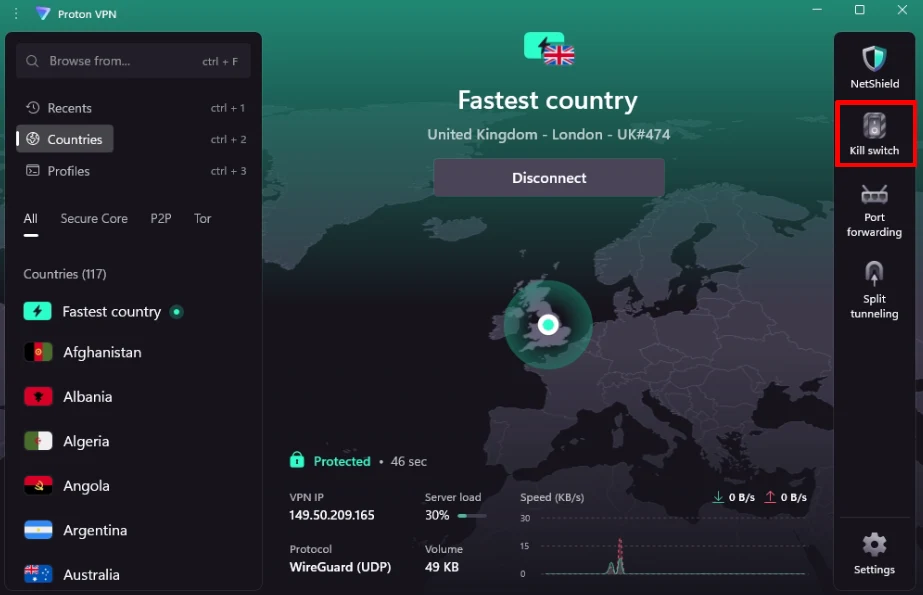
Le kill switch coupe votre accès internet si la connexion VPN se rompt, par exemple lors d’un changement de réseau, d’un pic de charge serveur ou d’une coupure Wi-Fi. Sans lui, votre OS reprend automatiquement votre IP réelle en quelques millisecondes, le temps de rétablir la connexion, et cette fenêtre suffit à exposer votre identité réseau.
Le problème : la plupart des kill switches dits « standard » ne couvrent pas le redémarrage de la machine. Des tests publiés sur le forum Privacy Guides montrent que des fournisseurs comme Mullvad, IVPN ou Proton VPN laissent passer du trafic non chiffré au démarrage de Windows, avant que l’application VPN n’ait eu le temps de s’initialiser.
La solution : utiliser le kill switch avancé (disponible chez Proton VPN sur Windows et Linux), qui bloque tout le trafic au niveau système tant que le VPN n’est pas actif, y compris lors du démarrage. Sur macOS, ce mode avancé n’est pas disponible pour les raisons évoquées plus haut.
Pour activer le kill switch, le chemin de menu générique est le suivant :
- dans votre application VPN,
- allez dans Paramètres,
- puis Sécurité ou Connexion,
- et activez l’option « Kill switch » ou « Coupe-circuit réseau ».
Tester les fuites DNS après installation
Un DNS leak (fuite DNS) se produit quand vos requêtes de résolution de noms de domaine (« quel est l’IP de ce site ? ») transitent en dehors du tunnel VPN, directement vers les serveurs DNS de votre FAI. Votre adresse IP réelle reste masquée, mais votre fournisseur d’accès voit quand même les sites que vous consultez.
C’est une faille fréquente, souvent ignorée.
Pour vérifier, rendez-vous sur dnsleaktest.com ou ipleak.net une fois votre VPN connecté. Lancez le test standard. Regardez quels serveurs DNS apparaissent dans les résultats : si vous voyez uniquement des serveurs appartenant à votre fournisseur VPN (par exemple « Mullvad » ou « Proton »), vous êtes protégé. Si vous voyez les serveurs de votre FAI (Orange, SFR, Free…), vous avez une fuite.
Pour corriger ça, activez l’option « DNS leak protection » ou « DNS personnalisé » dans les paramètres avancés de votre application.
Certains fournisseurs proposent aussi le support du DNS-over-HTTPS (DoH) ou DNS-over-TLS (DoT) pour chiffrer les requêtes DNS elles-mêmes, ce qui ajoute une couche supplémentaire de confidentialité, indépendamment du tunnel VPN.
Réglages avancés à connaître
Trois options méritent un détour rapide. Le split tunneling permet de choisir quelles applications passent par le VPN et lesquelles utilisent votre connexion directe. Pratique pour garder votre banque en ligne sur votre IP réelle tout en protégeant votre navigateur, ou pour éviter de ralentir un service de streaming local. La plupart des applications Windows, macOS et Android le proposent ; iOS l’interdit par design.
Le choix du protocole : WireGuard pour la vitesse et la légèreté du code (moins de 4 000 lignes, donc plus facile à auditer), OpenVPN pour la compatibilité avec les réseaux d’entreprise ou les pays qui filtrent certains protocoles. Dans le doute, WireGuard est le bon choix par défaut.
Enfin, activez le lancement automatique du VPN au démarrage de l’OS. Cherchez « Lancer au démarrage » ou « Démarrer avec Windows/macOS » dans les paramètres généraux de l’application. Cela évite d’oublier d’activer le VPN après un redémarrage, surtout si vous utilisez des réseaux publics régulièrement. Combinez cette option avec le kill switch avancé pour une protection sans interruption, y compris pendant la phase de démarrage de la machine.
L’installation prend cinq minutes, les réglages en prennent dix supplémentaires. Ces dix minutes séparent une protection de façade d’une protection qui tient vraiment la route.
Si vous cherchez à affiner votre choix de fournisseur, notre comparatif des meilleurs VPN vous aidera à compléter la démarche.
Sources : ProtonVPN