

Points essentiels
- Sur iPhone (iOS 11 et versions ultérieures), l’appareil photo natif suffit, sans appli.
- Sur Android récent, Google Lens est intégré à l’appli Appareil photo ou accessible via l’appli Google.
- Pour lire un QR code depuis une image enregistrée : l’app Photos suffit sur iPhone (appui long sur le code), Google Photos et son icône Lens sur Android.
- Sur PC, une image de QR code s’analyse via Google Lens dans le navigateur, sans installation.
- L’appli Caméra de Windows 10/11 peut aussi scanner un QR code directement via la webcam.
- Tout QR code scanné dans un lieu public mérite une vérification de l’URL avant d’appuyer dessus.
Restent quelques cas particuliers : lire un QR code depuis une image déjà enregistrée, scanner depuis un ordinateur, dépanner un appareil trop ancien, ou repérer les faux QR codes utilisés dans des arnaques. Ce guide couvre chaque situation, dans l’ordre où elles se présentent réellement.
Scanner un QR code sur iPhone et iPad
Depuis iOS 11, l’appareil photo natif d’Apple reconnaît les QR codes sans passer par une application tierce. Cette lecture fonctionne sur tous les iPhone compatibles avec iOS 11 ou une version plus récente, soit à partir de l’iPhone 5s. La procédure est détaillée sur la page d’assistance officielle d’Apple.
Il faut d’abord vérifier qu’une option est bien activée : aller dans Réglages, puis Appareil photo, et s’assurer que « Scanner les codes QR » est coché. Cette option est activée par défaut sur la plupart des appareils, mais certains utilisateurs l’ont désactivée sans le savoir.
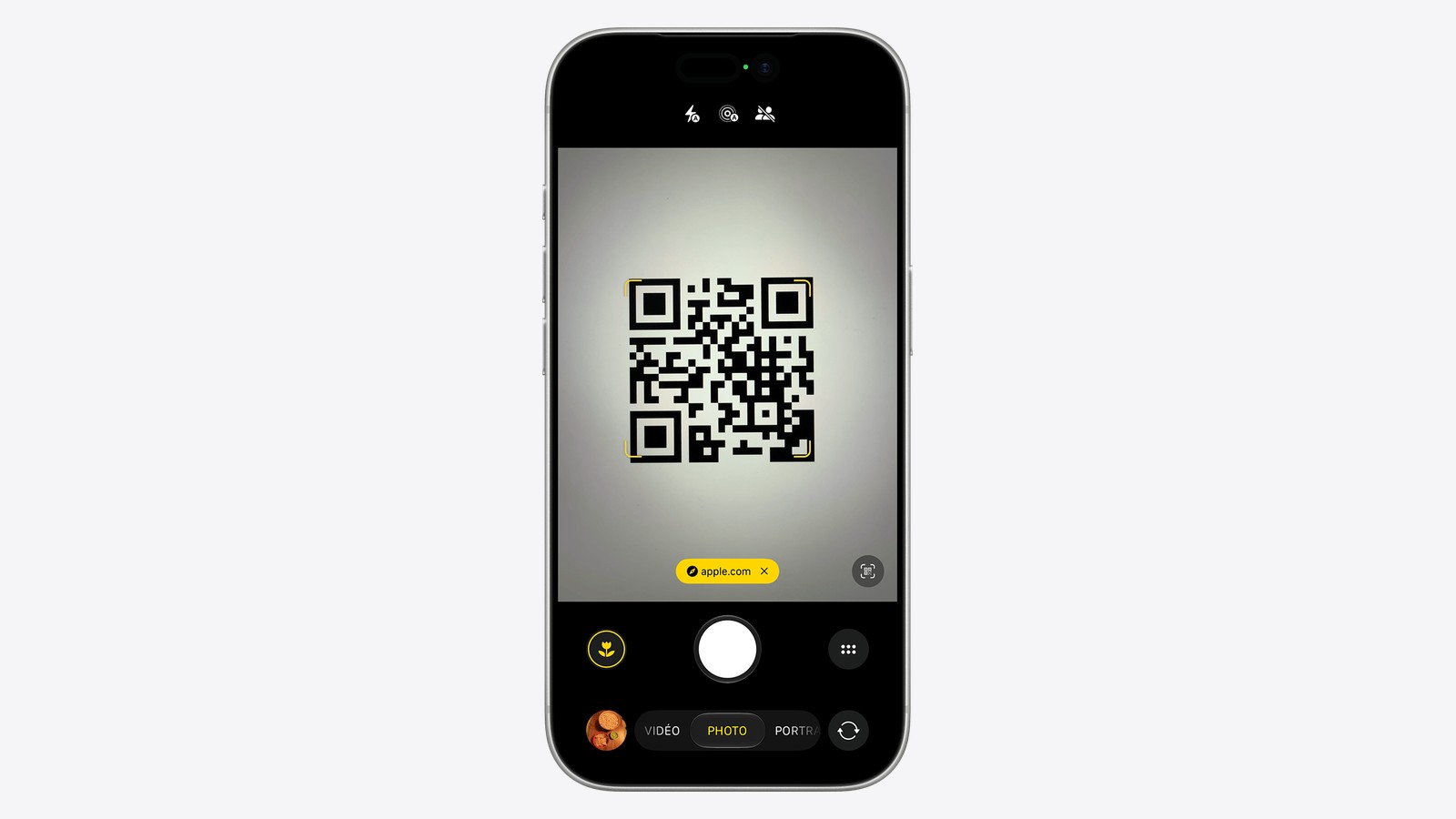
La procédure elle-même est simple. Ouvrir l’appli Appareil photo, pointer l’objectif vers le code, sans prendre de photo. Depuis iOS 17, le lien s’affiche sous la forme d’un bouton jaune en bas du viseur, juste au-dessus du déclencheur (sur les versions plus anciennes, il apparaissait en bannière en haut de l’écran). Il suffit de toucher ce lien pour l’ouvrir.
Pour un usage fréquent, la commande « Scanner un code » peut être ajoutée au centre de contrôle : appui prolongé sur le fond du centre de contrôle, puis « Ajouter une commande ». Elle ouvre directement le lecteur de codes.
- Ouvrir l’appareil photo
Ouvrir l’application Appareil photo.
- Viser le QR code
Pointer l’objectif vers le QR code, à une distance de 15 à 30 cm.
- Repérer le lien affiché
Attendre l’apparition du lien jaune en bas du viseur (en haut de l’écran sur les anciennes versions d’iOS).
- Ouvrir le lien
Toucher le lien pour ouvrir le site ou le contenu associé.
Scanner un QR code sur Android
Sur Android, la situation dépend un peu du fabricant, mais le principe reste le même : Google Lens fait le travail de lecture. Cette fonction est intégrée nativement dans l’appli Appareil photo de la plupart des smartphones récents.
Sur un Google Pixel, une icône Google Lens est directement visible dans l’appli Appareil photo. Sur un Samsung Galaxy avec une version récente de One UI, un bouton dédié apparaît dans le viseur, parfois nommé « Numériser QR code » ou associé à Bixby Vision. Sur un Xiaomi récent (MIUI ou HyperOS), le scan passe par l’appareil photo ou par l’application Scanner préinstallée, selon le modèle.
Si aucune de ces options n’est visible, une solution universelle fonctionne sur presque tous les Android équipés des services Google : ouvrir l’application Google (la barre de recherche), appuyer sur l’icône Lens, puis pointer l’appareil vers le QR code. Sur les téléphones équipés de l’application Appareil photo de Google, un mode QR dédié existe aussi, décrit sur la page d’assistance Camera from Google (fonction disponible sur certains appareils seulement).
Étapes pour scanner un QR code sur Android :
- Ouvrir l’application Appareil photo, ou à défaut l’application Google.
- Repérer l’icône Lens ou l’option de scan QR dans le viseur.
- Pointer l’appareil vers le QR code.
- Appuyer sur le lien qui s’affiche à l’écran.
Lire un QR code depuis une photo ou une capture d’écran
Un cas fréquent : le QR code n’est pas devant soi, mais dans une image déjà enregistrée. Un ami l’a envoyé par message, ou il figure sur une capture d’écran d’une affiche. Dans ce cas, pas besoin de réimprimer quoi que ce soit.
Sur Android, la méthode la plus directe consiste à ouvrir l’image dans Google Photos, puis à appuyer sur l’icône Lens en bas de l’écran. Le code est analysé automatiquement et le lien s’affiche.
Sur iPhone, aucune application supplémentaire n’est nécessaire : il suffit d’ouvrir la capture dans l’app Photos et de maintenir le doigt sur le QR code, puis de choisir l’ouverture du lien. Cette détection s’appuie sur Texte en direct (Live Text) et fonctionne sous iOS 16 ou plus récent, sur un iPhone XS, XR ou un modèle ultérieur. L’application Google, avec Lens et l’option « Sélectionner une image », reste une alternative.
Une alternative fonctionne quel que soit l’appareil : le site Google Lens en ligne, accessible depuis un ordinateur, permet de glisser-déposer directement l’image à analyser. C’est la méthode la plus simple quand l’image se trouve déjà sur un PC.
Scanner un QR code sur PC ou Mac
Sous Windows 10 et Windows 11, l’application Caméra intègre une fonction de scan de codes, QR codes compris, selon la page d’assistance Microsoft dédiée à l’appli Caméra. Il suffit d’ouvrir l’application, de sélectionner le bouton Code-barres sur le côté droit de la fenêtre, puis de présenter le QR code devant la webcam.
Une méthode alternative, valable sur Windows comme sur Mac, consiste à passer par le navigateur. En important une image contenant un QR code sur Google Lens (via images.google.com ou directement lens.google), l’analyse se fait sans rien installer. C’est souvent la solution la plus rapide quand l’image est déjà stockée sur l’ordinateur.
Sur Mac, il n’existe pas de fonction native de lecture de QR code par webcam intégrée à macOS. Google Lens dans le navigateur reste donc la solution la plus simple à recommander.
Ces méthodes conviennent bien à une image fixe. Pour un QR code affiché en temps réel sur une borne physique, un menu de restaurant ou une affiche dans la rue, le smartphone reste plus pratique : il suffit de le sortir de sa poche et de viser.
Quand une application tierce est utile
Dans la majorité des cas, les outils natifs suffisent largement. Une application dédiée garde son intérêt dans trois situations précises.
La première concerne les appareils trop anciens : un iPhone antérieur à iOS 11, ou un Android ancien dépourvu des services Google Lens. Dans ce cas, une application de scan reste la solution la plus simple, en attendant éventuellement de choisir un smartphone plus récent.
La deuxième situation touche un usage professionnel ou commercial, quand un historique des scans est nécessaire, par exemple pour du contrôle d’accès à un événement ou de la traçabilité logistique.
La troisième concerne les codes-barres commerciaux de type EAN ou UPC, ceux que l’on trouve sur les produits en supermarché. L’appareil photo natif ne les lit pas systématiquement bien, contrairement aux QR codes.
Pour ces cas, mieux vaut chercher directement « scanner QR code » ou « scanner code-barres » dans son store officiel (App Store ou Google Play) et comparer les avis récents, plutôt que de s’appuyer sur le nom d’une application précise : les applications évoluent vite, et certaines disparaissent ou changent de politique de confidentialité.
Le scan ne fonctionne pas : causes courantes
Quand un QR code refuse de se laisser lire, la cause est presque toujours simple à corriger.
- L’option « Scanner les codes QR » est désactivée dans les Réglages, sur iPhone : il faut aller la réactiver dans Réglages puis Appareil photo.
- L’éclairage est insuffisant, ou au contraire trop de reflets viennent éblouir le capteur : chercher une lumière plus uniforme.
- Le QR code est trop petit ou trop éloigné : se rapprocher, idéalement entre 15 et 30 cm.
- Le code est abîmé, froissé, ou partiellement masqué par une tache ou un pli.
- La mise au point automatique peine à faire le point : un appui du doigt sur l’écran force généralement le focus.
- Sur Android, l’application Appareil photo installée est ancienne ou limitée : passer directement par Google Lens résout souvent le problème.
Attention aux faux QR codes : le quishing
Le quishing est une arnaque qui combine QR code et hameçonnage (phishing). Le principe : un QR code frauduleux redirige vers un faux site conçu pour voler des identifiants ou des données bancaires, au lieu du service attendu.
Plusieurs scénarios reviennent régulièrement. Des autocollants sont collés par-dessus les QR codes officiels des horodateurs de stationnement, redirigeant vers un faux site de paiement. Sur certaines bornes de recharge pour véhicules électriques, un autocollant frauduleux mène vers un faux portail de paiement qui capture les données de carte bancaire. Des faux avis d’amende, glissés sous un essuie-glace ou envoyés par courrier, invitent à scanner un QR code pour « régulariser en ligne ». Enfin, des QR codes apparaissent aussi dans des e-mails imitant une banque ou un service public : les filtres antispam classiques, qui analysent surtout le texte et les liens visibles, détectent mal ce type de contenu caché dans une image.
Les signalements de ce type d’arnaque se sont multipliés ces dernières années, sans qu’il soit nécessaire d’avancer un chiffre précis pour comprendre l’ampleur du problème : quelques réflexes simples suffisent à s’en protéger.
- Lire l’aperçu de l’URL affiché par le téléphone avant d’appuyer dessus, et vérifier que le nom de domaine correspond bien au service attendu.
- Si un autocollant semble avoir été apposé sur un support officiel (horodateur, borne, affiche), ne pas scanner et le signaler si possible.
- Ne jamais saisir de coordonnées bancaires sur une page atteinte via un QR code scanné dans un lieu public.
- Contrôler le nom de domaine réel affiché, pas seulement un sous-domaine ou un chemin qui peut sembler rassurant.
- En cas de doute, mieux vaut taper l’adresse officielle directement dans le navigateur plutôt que de scanner.
Ces réflexes rejoignent ceux à adopter pour reconnaître un e-mail de phishing classique. Pour une vue plus large de la question, notre guide complet cybersécurité détaille les autres menaces à surveiller au quotidien.
FAQ
Non. Sur iPhone (iOS 11 et versions ultérieures) comme sur Android récent, l’appareil photo natif suffit. Une application tierce n’est utile que dans des cas précis : appareil trop ancien, besoin d’un historique de scans, ou lecture de codes-barres commerciaux de type EAN.
Sur iPhone, il suffit d’ouvrir l’image dans l’app Photos et de maintenir le doigt sur le code. Sur Android, il faut ouvrir l’image dans Google Photos puis appuyer sur l’icône Lens. Sur ordinateur, Google Lens en ligne, accessible via images.google.com, permet de déposer directement l’image.
Il faut vérifier que l’option de scan est bien activée dans les Réglages sur iPhone, s’assurer d’un éclairage suffisant, se rapprocher du code, et appuyer sur l’écran pour forcer la mise au point si l’image reste floue.
Le QR code en lui-même n’est pas un virus : il ne contient que des données, le plus souvent une URL, parfois du texte, un accès Wi-Fi ou une fiche contact. Le danger vient de la page vers laquelle il redirige. Mieux vaut ne jamais ouvrir un lien suspect, et garder un bon antivirus à jour reste une précaution utile.
L’appareil photo natif d’iOS reconnaît bien les QR codes, mais pas toujours les codes-barres EAN ou UPC utilisés sur les produits de supermarché. Pour ces derniers, une application spécialisée reste souvent nécessaire.
Scanner un QR code ne demande, dans l’immense majorité des cas, ni application ni compétence particulière : l’appareil photo du téléphone suffit. Les cas restants (vieux appareil, image enregistrée, ordinateur) se résolvent avec les outils déjà présents sur la plupart des systèmes. Le seul point de vigilance reste la provenance du code : un autocollant suspect ou une URL bizarre valent toujours une vérification avant d’appuyer.

Rédacteur en chef d'ActusWeb, la souris dans une main et la manette dans l'autre depuis l'époque où un modem 56K tenait du miracle. Raid leader occasionnel sur World of Warcraft, il garde un œil sur tout ce qui a un processeur ou un patch note — mais dès qu'un modèle d'IA sort du labo, c'est là qu'il dégaine en premier.


